※ こちらの記事はプロモーションを含みます。
どうもシュナです。
今回は、海外旅行の際に、とても便利で僕自身ももう数年使い続けている『eSIM「Airalo」(エラロ)』のお得な購入方法から設定方法まで詳しくご紹介します。
さらに今回は【Android:pixel版】となります。
僕自身、以前は現地の空港に着いてから物理SIMを購入して、空港でせっせとSIMカードの入れ替え作業などを行っていましたが、その作業が非常に面倒でしたし、それより何より、日本で使用しているメインのSIMを旅行中に無くしたりしないかとても心配でした。
しかし、eSIMを使ってみたら本当に便利で、もう物理SIMには戻れないくらい快適でした。
現地では、色々と調べることも多いと思いますが、いつもフリーWi-Fi環境にいるとは限りませんので、eSIMを使って常に快適に過ごせることをオススメします。
ということで、特別に、新規購入で【15%OFFクーポン】、そして何度でも利用可能な【10%OFFクーポン】を発行していただきましたので、そちらも併せてご紹介していきます。
では行ってみましょう!
初回15%OFF、2回目以降でも10%OFFクーポンコードあります!
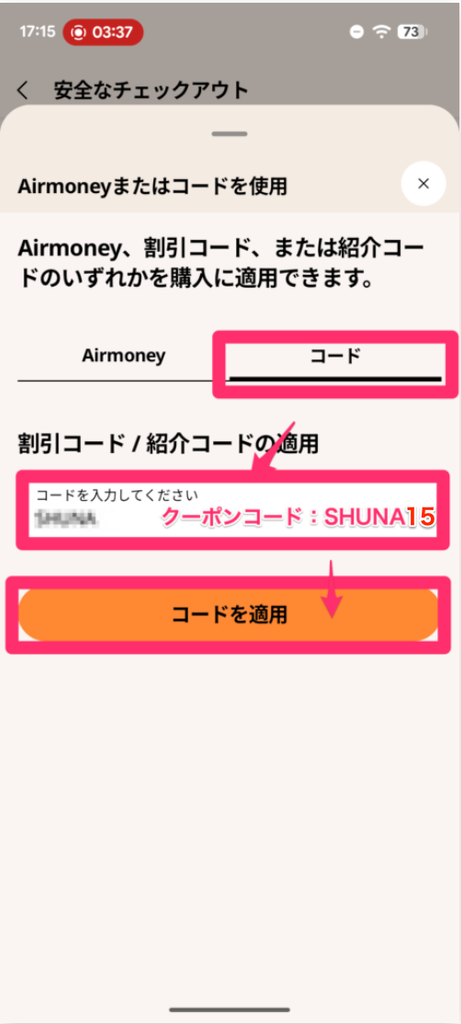
クーポンコード:初回【SHUNA15】、2回目以降【SHUNA】

※ eSIM購入時に、上記のクーポンコードを記入してください。
この記事の執筆者は・・・
サイト運営をしている“シュナ|蓮本”と言います。
◾️2022年〜マリオットプラチナ会員
◾️2025年〜マリオットチタン会員
◾️2023年〜ANA SFC会員
◾️2025年〜ANAダイヤモンド会員
◾️45歳/7,10歳の娘の子育てパパ
家族全員が大の旅行好きで、なんとかマイルやホテルポイントでお得に行けないかと考えるようになり、詳しく勉強し実践してきました。
そこで、僕が得たクレジットカードやマイルの知識と経験を全公開していきます。
2023年11月、ANAのSFC修行解脱し、2025年からダイヤモンド会員となりました。
その模様や旅行体験記も含め発信していきます!
YouTubeチャンネルはコチラ→シュナ旅 / 蓮本俊介
eSIMとは?
海外旅行において、つい最近までは必要不可欠だった「物理SIMカード」。
契約者情報が記録されたICチップ付きの小型カードで、スマートフォンやタブレットに挿入することで、電話やデータ通信が利用可能になります。
海外旅行の際は、現地で利用できる「物理SIMカード」を購入し、自分の携帯電話のSIMカードの入れ替えをして使用していました。
入れ替え作業は現地で行いますので、旅行中に日本で使用しているメインのSIMカードを無くさないように注意しなければなりません。
その一方『eSIM』は、日本であらかじめ購入し、現地での入れ替え作業など無しで、数回のタップで終了する設定の変更のみ行えば、すぐに現地の回線を利用できる大変便利なSIMです。
ここ数年で利用者も増えており、eSIMのサービスもかなり増えてきました。
次に、実際僕がいつも利用しているeSIMについてご紹介します。
iPhoneをお使いの方はこちらの動画で解説しています↓
eSIMは「Airalo」がオススメ!
たくさんeSIMのサービスがありますが、その中でも僕は毎回「Airalo」を利用しています。
「Airalo」は、世界200カ国以上で利用可能にもかかわらず、お手頃な価格で販売されています。
また、専用アプリがあるので操作も簡単でとても使いやすいのが特徴です。
そして、データ量が無くなってもアプリ上で、数タップするだけで簡単に追加購入できるもの本当にありがたいし、便利です。
1つだけ注意点を上げさせていただくと、「電話番号が必要な場合はグローバルeSIMを選ばないといけない」という点です。(もちろんLINE電話は利用可能!)
旅行中に電話認証が必要な時も無きにしも非ずなので、その場合は事前に日本でメール認証に切り替えておくなど
対応が必要となります。
eSIMを使う準備と注意点
そして、eSIMを利用する際には準備や注意点が、3点あります。
eSIM対応機種であること
そもそも、お使いのスマホのアンドロイド機種がeSIM対応でなければ、利用することができませんの確認が必要です。
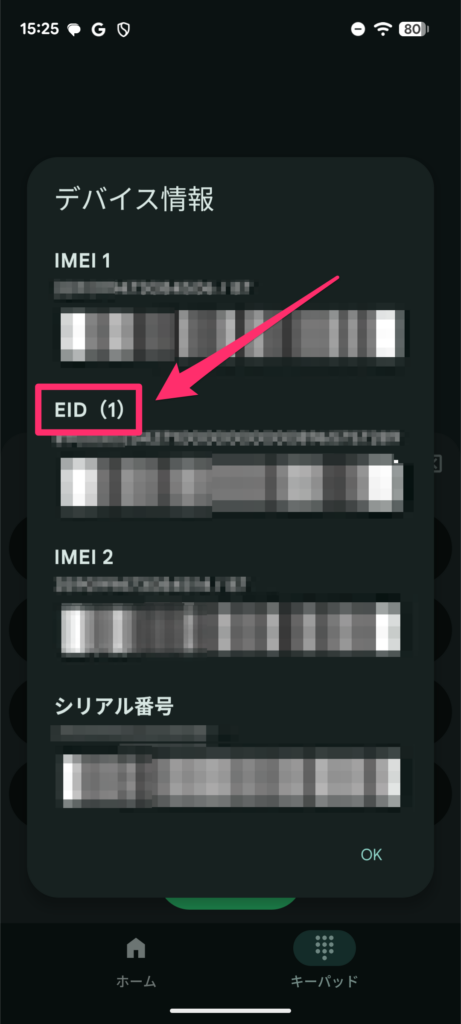
電話アプリにて「*#06#」と入力すると以下のような画面が出てきます。
「EID」と明記されていれば、eSIM対応機種となります。
②SIMロックが解除されていること
SoftBankやauなどのキャリアで契約しを購入した場合、SIMロックがかかっている場合があります(他のキャリアのSIMを入れても反応しないようにロックがかけられていること)
eSIMを利用する場合は、それらを解除する必要があります。
その場合は、各携帯キャリア会社の窓口等で解除してもらう必要があるのですが、Appleストアなどで購入したiPhoneは、SIMロックがかかっていない「SIMフリー」のスマホなので、解除作業は必要ありません。
Androidは以下の順で確認されてください。
設定 > 端末情報(またはデバイス情報) > SIMカードステータス(機種によって異なる)
※Androidの機種によっては、SIMロックに関して表記が無い場合もあります。
③安定したWi-Fi環境にいること
eSIMをインストールする際は、安定したWi-Fi環境下で行う必要があります。
旅行をする事前準備として、安定したWi-Fi環境がある自宅などであらかじめ設定しておくと安心です。
案外家の中は、レンジなどを使ったりするだけでWi-Fiが一瞬切れたりしてインストール作業が止まってしまします。
そういう場合は、家族のスマホでテザリングするといけたりします。
【Android pixel版】eSIM「Airalo」のインストールから設定まで
では早速、Android機種でアプリをインストールしてから現地で利用する際の設定まで、画像を使って徹底解説していきます。
アプリをインストールからアカウント設定
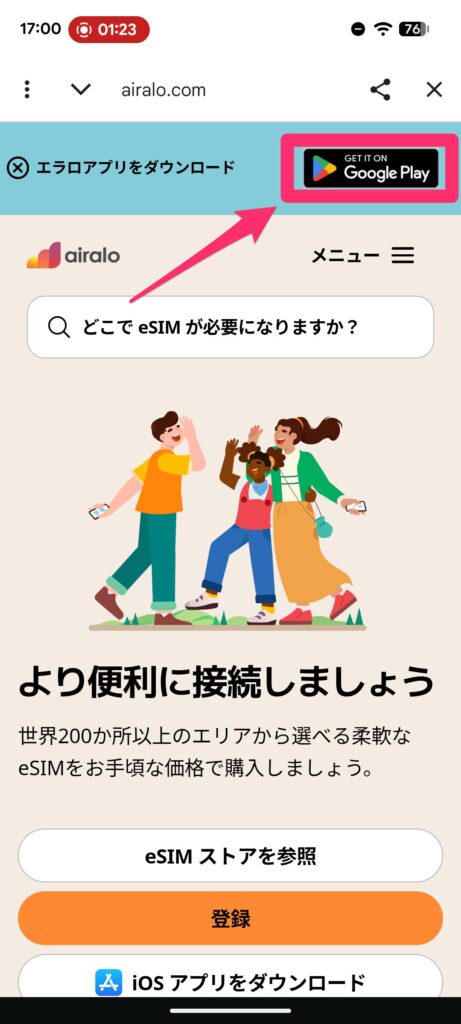
まずは、アプリをインストールします。
上記をクリックすると以下のような画面が出てきますので、「Google Play」をタップ。
次に、「インストール」をタップして、Airaloアプリをインストール。
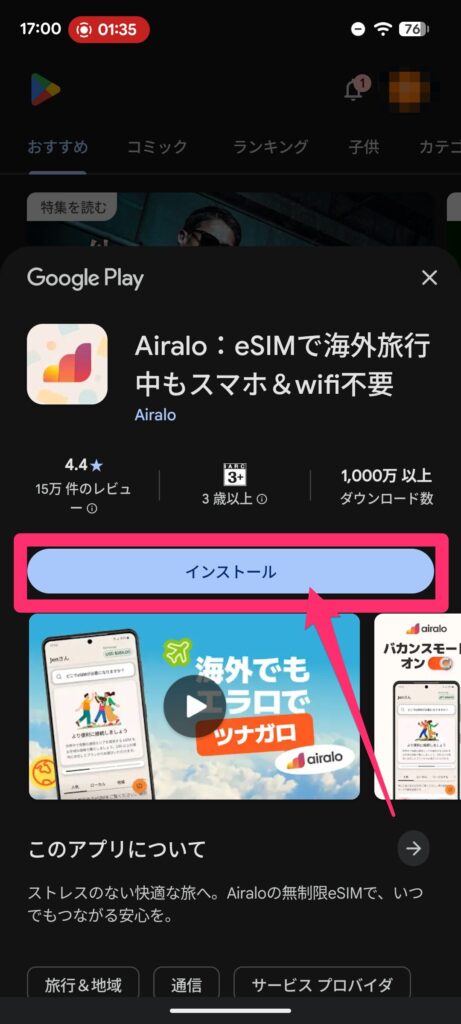
インストールが完了したら「開く」をタップ。
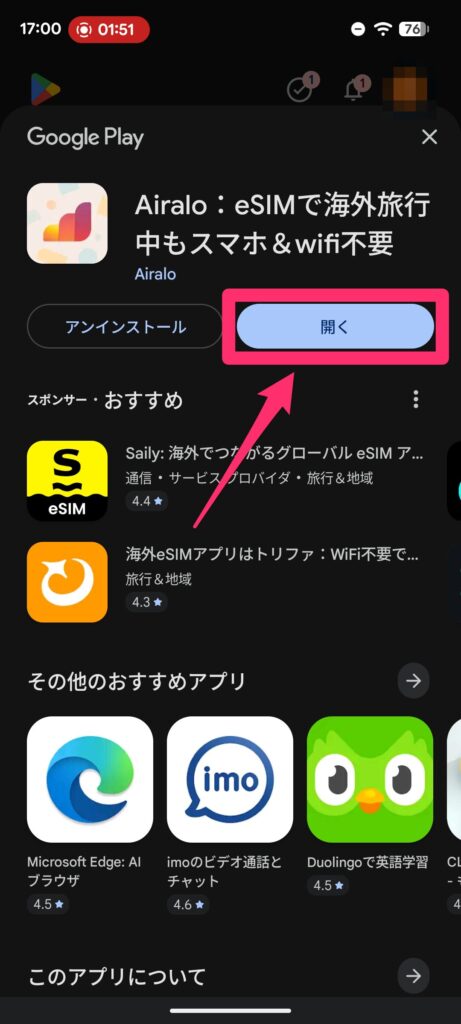
アプリを開くと、以下のような画面になるので、「登録/ログイン」をタップ。
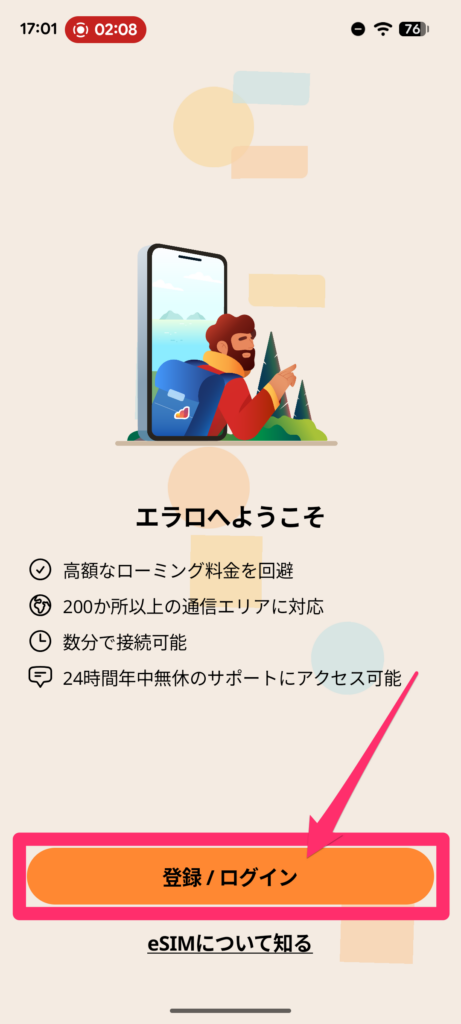
「新規登録」のタブをタップ。
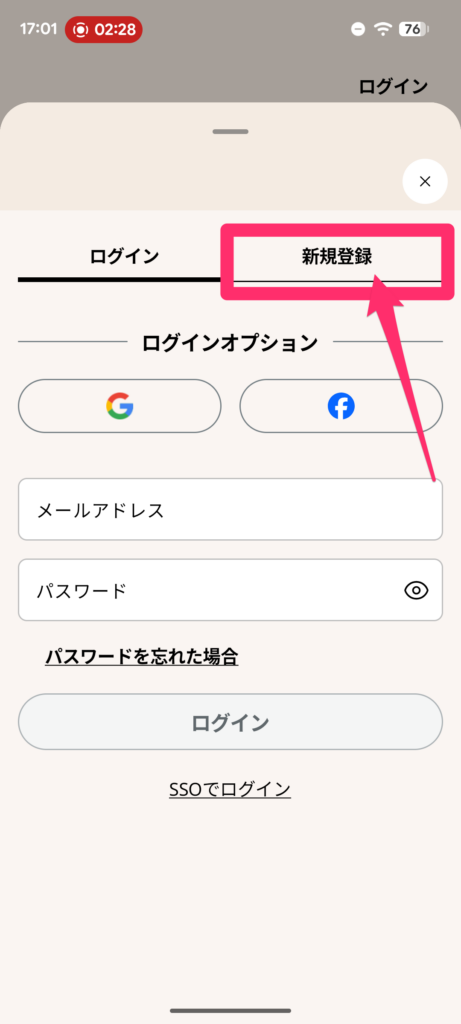
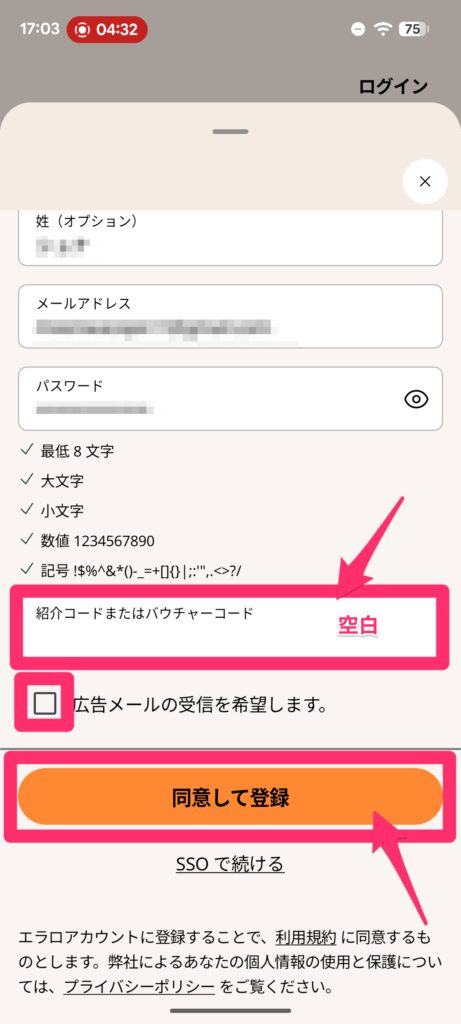
「名」「姓(任意)」「メールアドレス」「パスワード」を記入して、『紹介コードまたはバウチャーコード』の欄は『空白のまま』、広告メールの受信を希望する場合は🔲にチェックを入れて、「同意して登録」をタップ。
パスワードは、
- 8文字以上
- 大文字の使用
- 小文字の使用
- 数字の使用
- 記号の使用
が必要になります。
僕がやった時はGmailだとなかなかメールが送信されなかったので、「co.jp」や「.com」などのメールアドレスで登録しました。
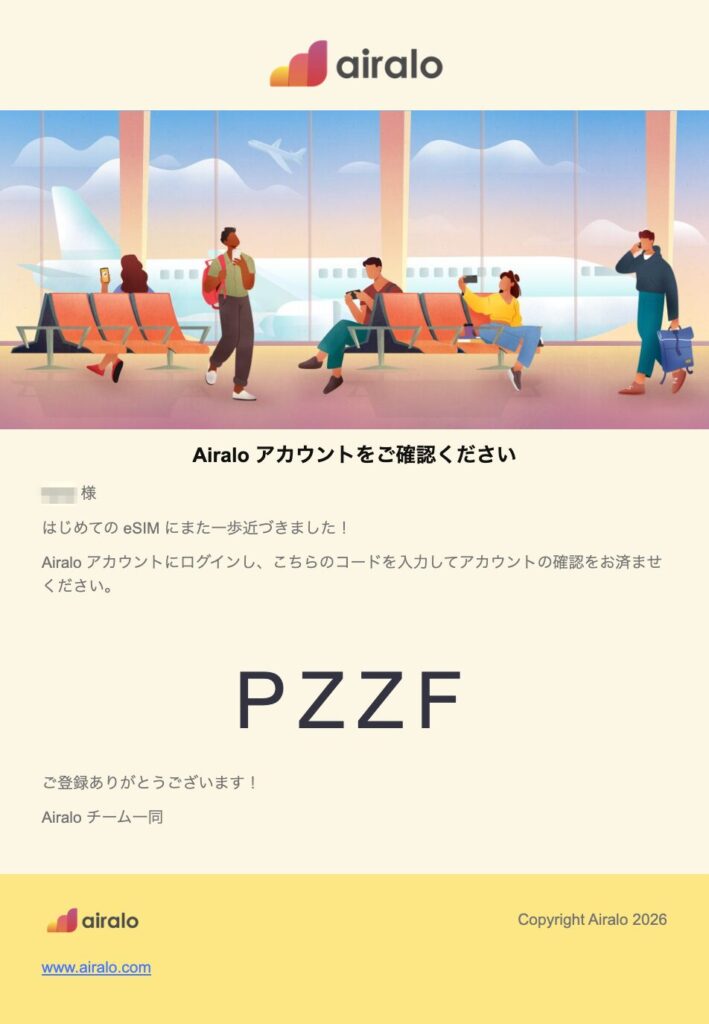
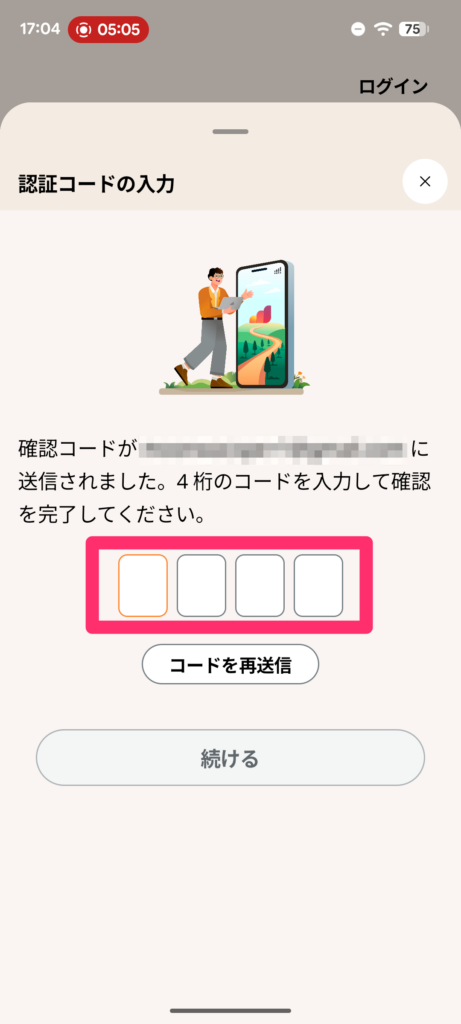
先ほど記入したメールアドレス宛に下記のように、メールで「4桁の確認コード」が送られてくるので、記入します。
※「大文字」は、そのまま「大文字」で入力してください。
↓
記入が終わったら「続ける」をタップ。
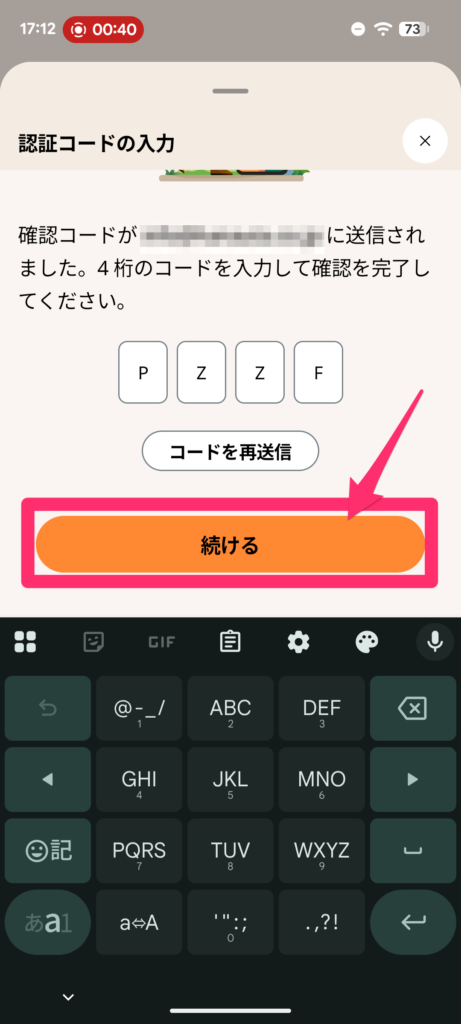
これで新規無料登録は完了です。
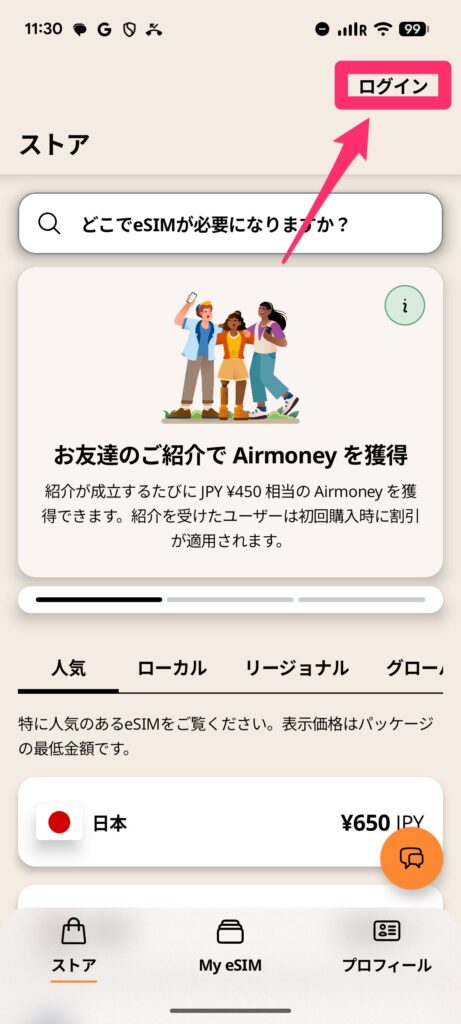
そのまま「ログイン」を済ませておきましょう。右上の『ログイン』をタップ。
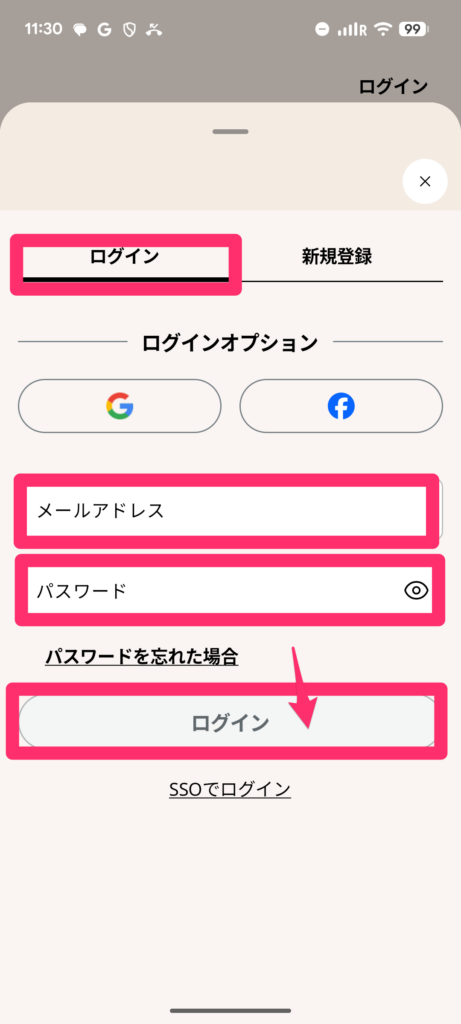
「ログイン」タブのまま、メールアドレス、パスワードを記入して「ログイン」をタップ。
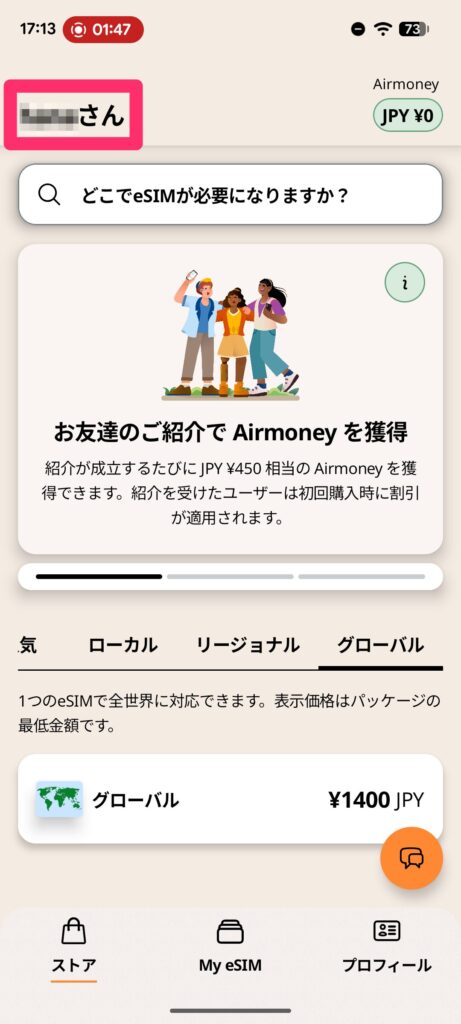
下記のように左上に、あなたの名前が表示された画面になれば、ログインまで完了です。
アプリ内でeSIMを購入
【新規15%OFF:SHUNA15】【リピーター10%OFF:SHUNA】
では、続いて実際にeSIMを購入してみましょう!
「Airalo」で販売されているeSIMは約200か国で利用できますので、旅行に行かれる国を選択して購入することができます。
また、地域でも選択可能なので例えば、「台湾 → シンガポール → タイ」というルートを選択した場合、3か国に対応したeSIMを購入することができます。
ANAのダイヤ修行などで各国を行き来する際はとても助かりますよね。
eSIMの種類
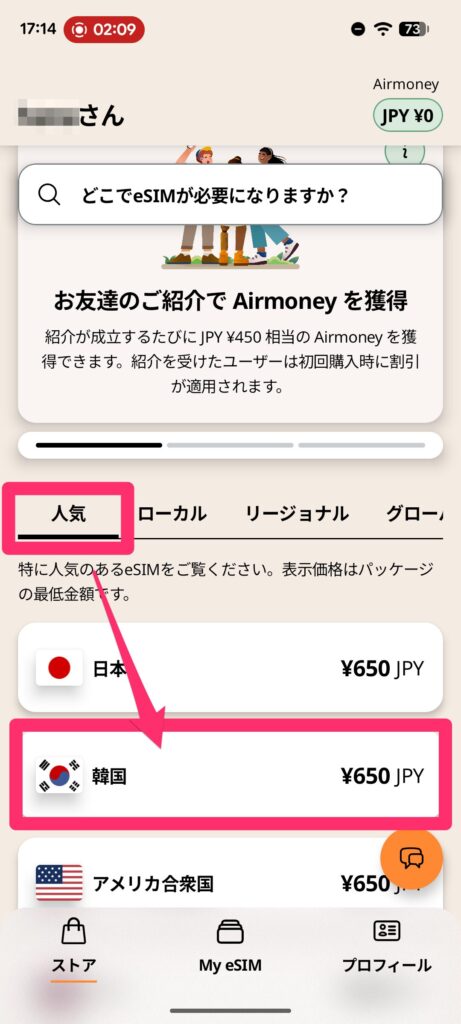
例えば「人気」を選択すると、購入者が多い「人気」の国のeSIMを選ぶことができます。
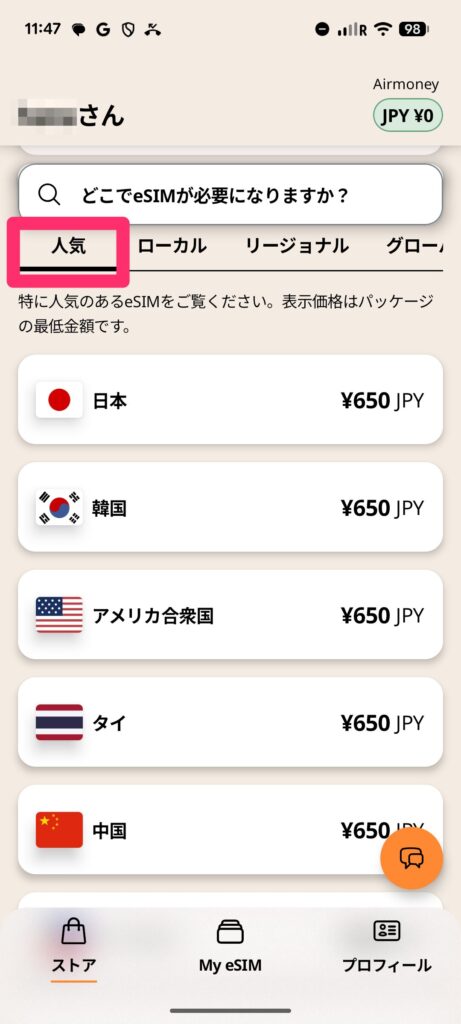
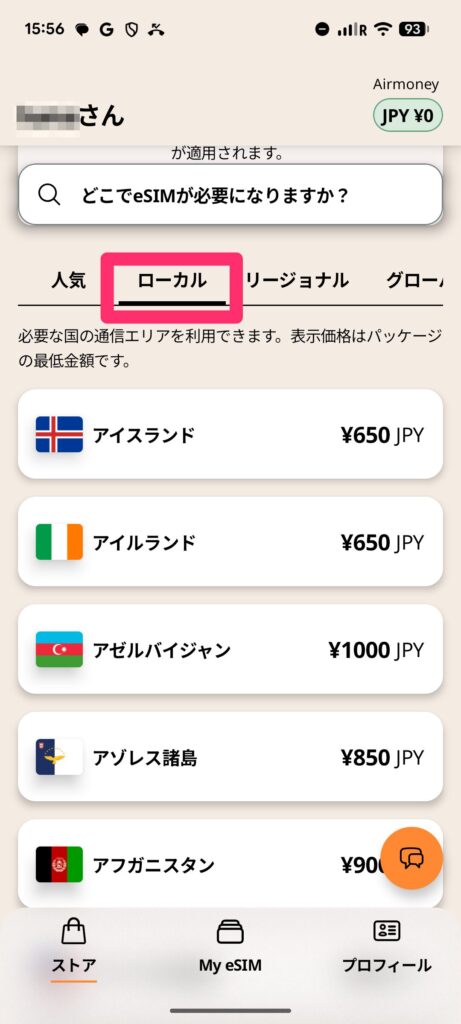
また、「ローカル」を選択すると、国ごとのeSIMを選ぶことができます。
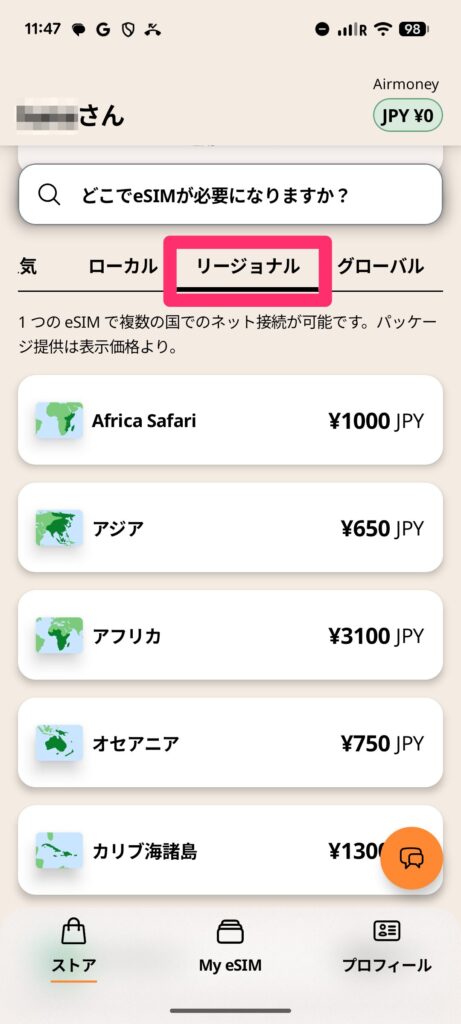
また、「リージョナル」を選択すると、各地域を選択することができます。
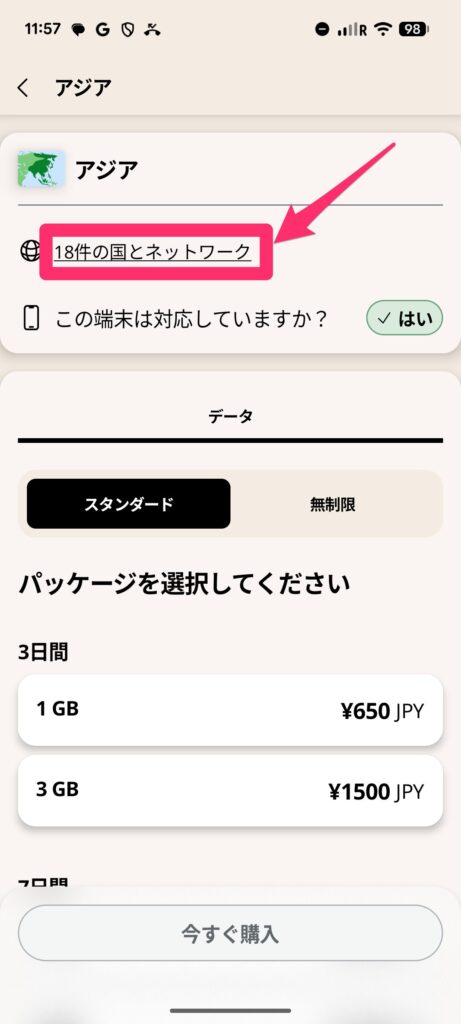
例えば、「アジア」をタップすると、下記の画面になります。
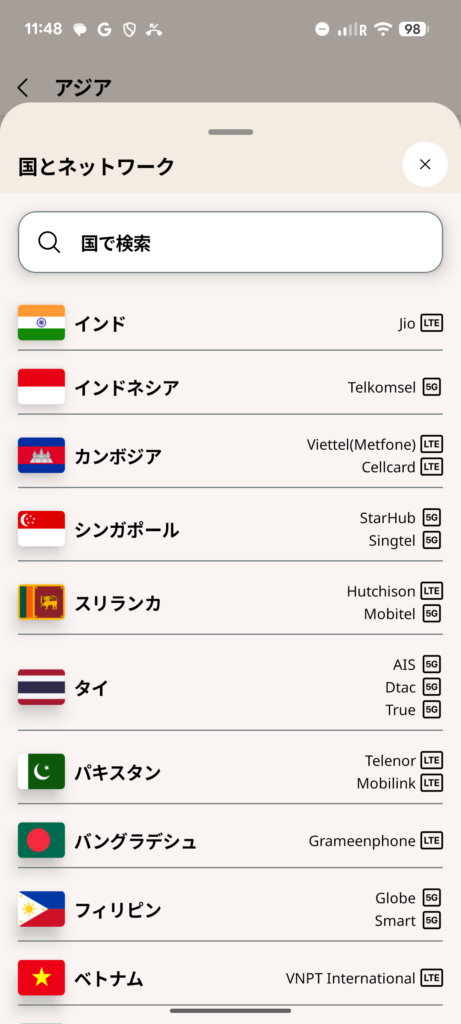
さらに「18件の国とネットワーク」をタップすると、実際に「アジア」のeSIMが対応してる国が表示されます。
↓
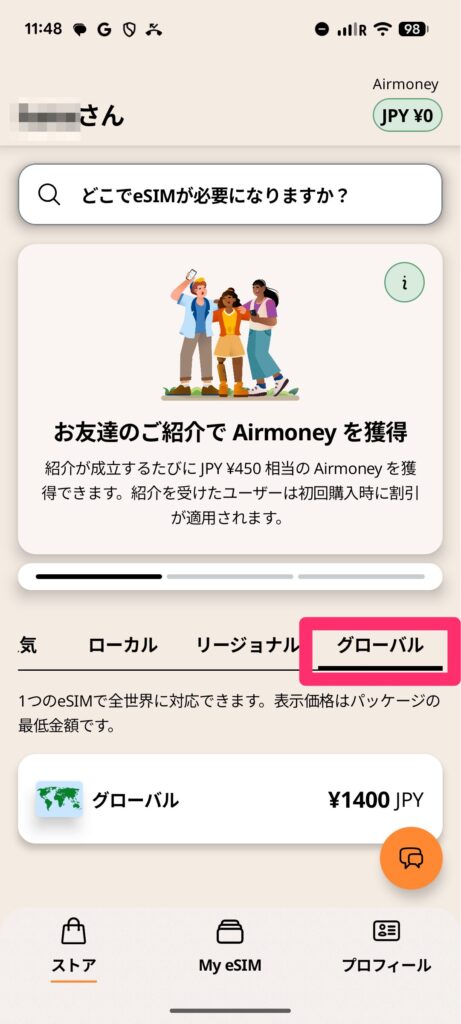
最後に「グローバル」は全世界対応のeSIMを選ぶことができます。
世界一周旅行をされる方には、SIMの切り替えもなく旅に集中できて最高かと思います。
クーポンコードを使った購入方法
では実際に、例として新規購入で15%OFFになるクーポンコード【SHUNA15】を使って「韓国」のeSIMを購入していきます。
まず「人気」タブの中から、韓国のeSIMをタップします。
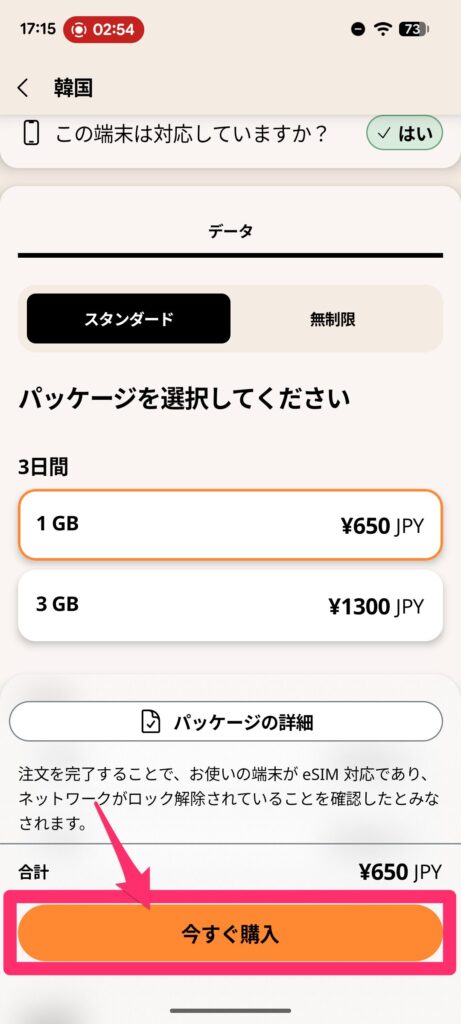
今回は「スタンダード」の『3日間 1GB 650円』を選択しました。そのまま「今すぐ購入」をタップ。
※『無制限プラン』については関連記事を参考にされてください↓
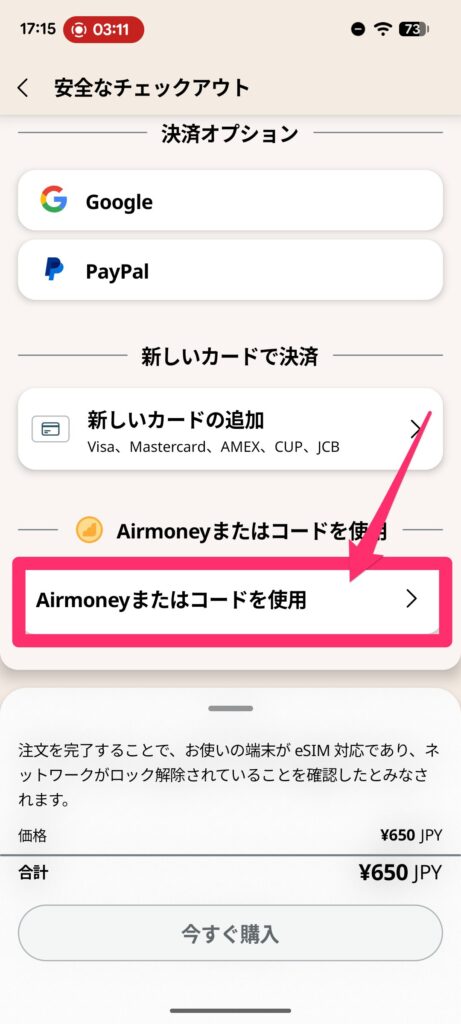
次にクーポンコードを適用させるために「Airmoneyまたはコードを使用」をタップ。
『コード』のタブをタップして『割引コード/紹介コードの適用』の欄にクーポンコード『SHUNA15』と記入。
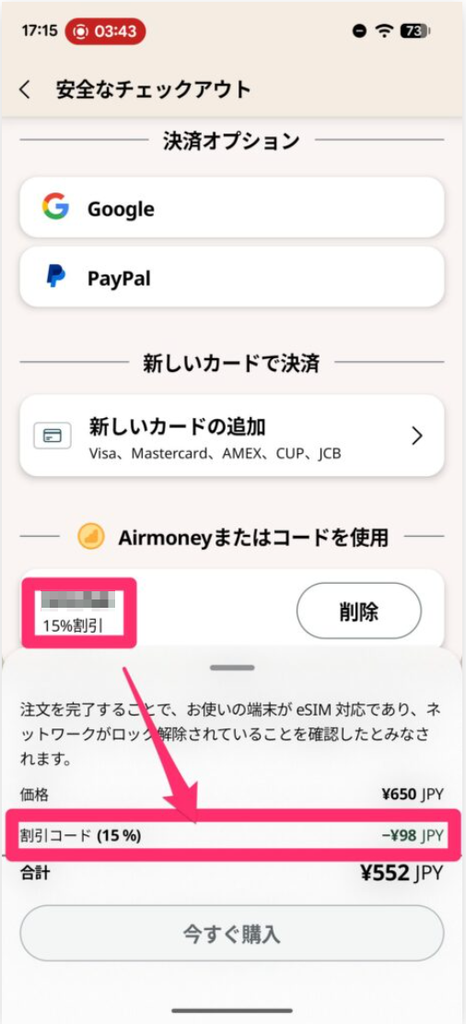
画像のように、しっかり『15%割引』になってることを確認します。
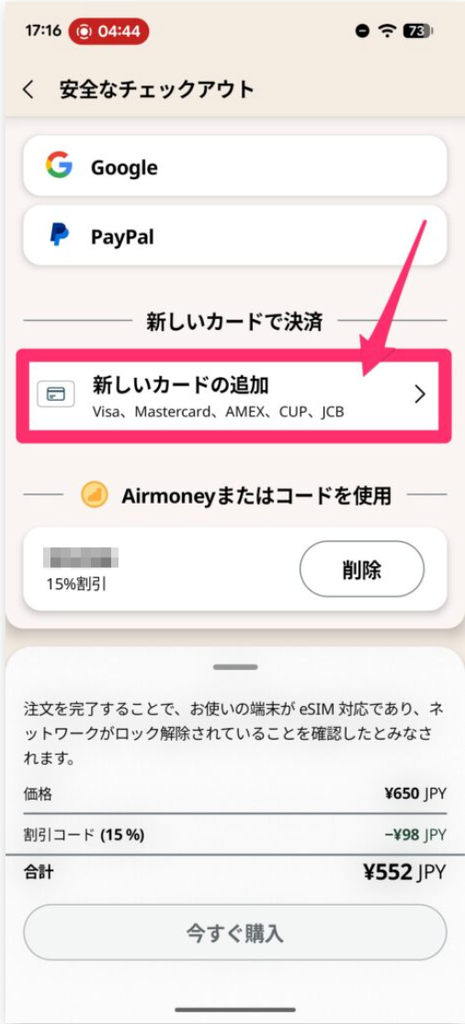
残りの金額をクレジットカードで支払うために「新しいカードの追加」をタップ。
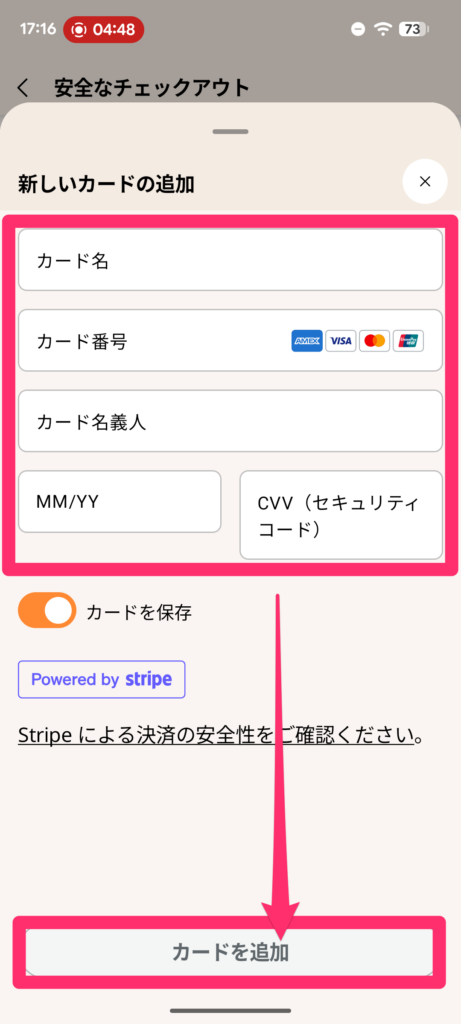
自分が分かりやすい「カード名」を記入し、各カード情報を記入して「カードを追加」をタップ。
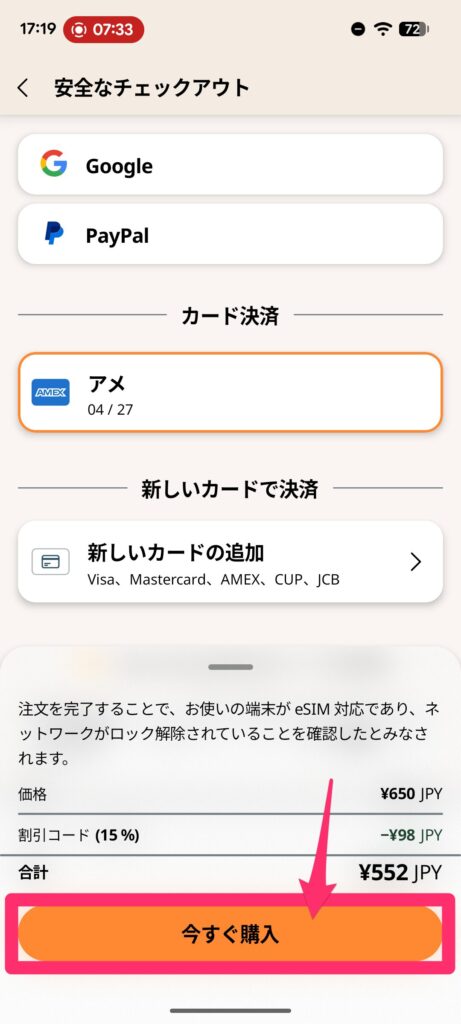
そして「今すぐ購入」をタップ。
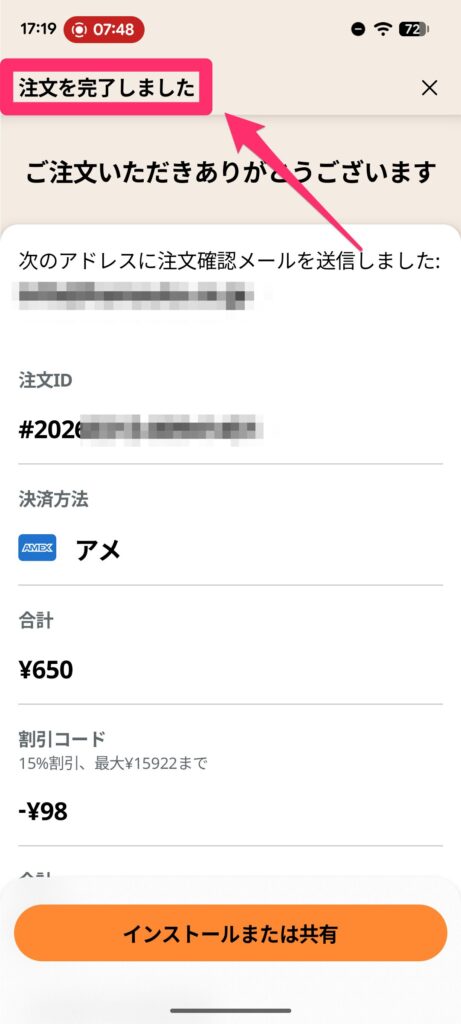
「注文が完了しました」と表示が出れば、15%OFFのクーポンコードを使ってのeSIM購入完了です。
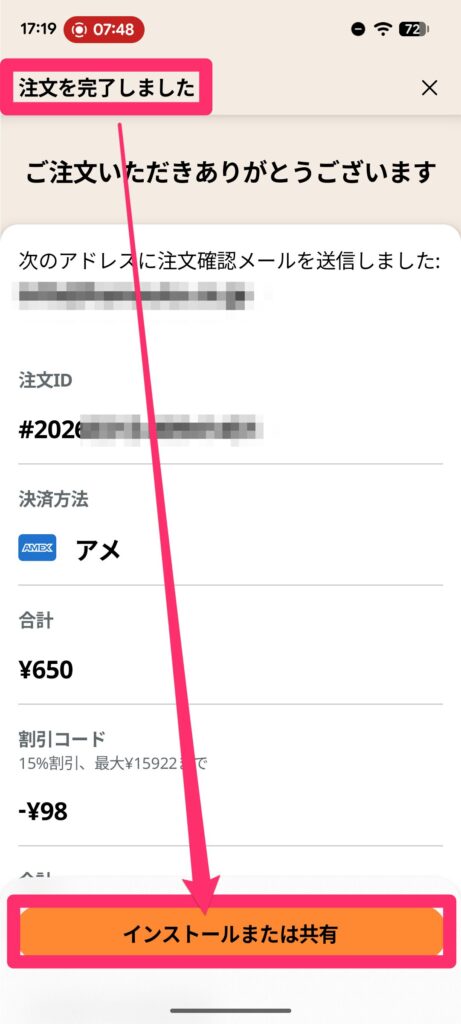
ではこのまま、eSIMの『インストール』も済ませてしまいましょう。
eSIM Airaloのインストール方法
続いて、実際に使用する前準備として「購入したeSIM」をインストールします。
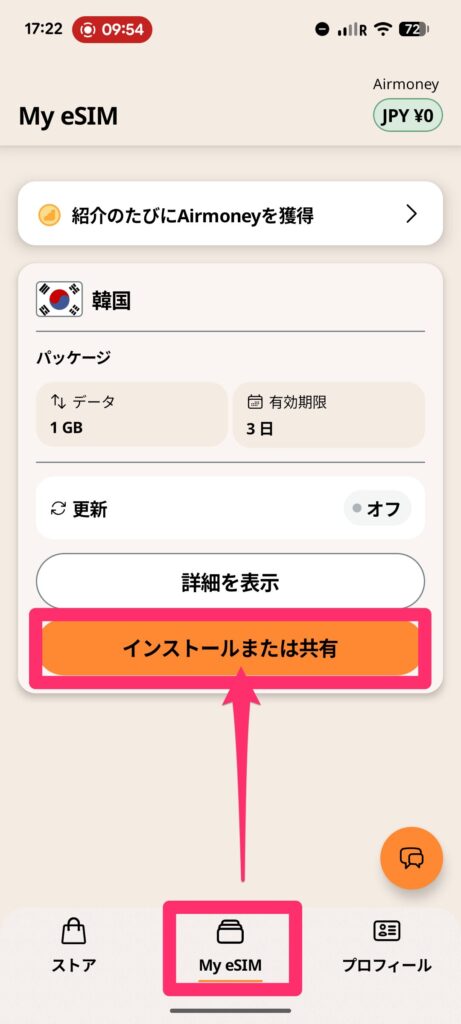
正直Androidのインストール作業はめちゃくちゃ簡単です。インストールの作業もアプリから簡単に行えます。
先ほどの購入完了画面から「インストールまたは共有」をタップ。
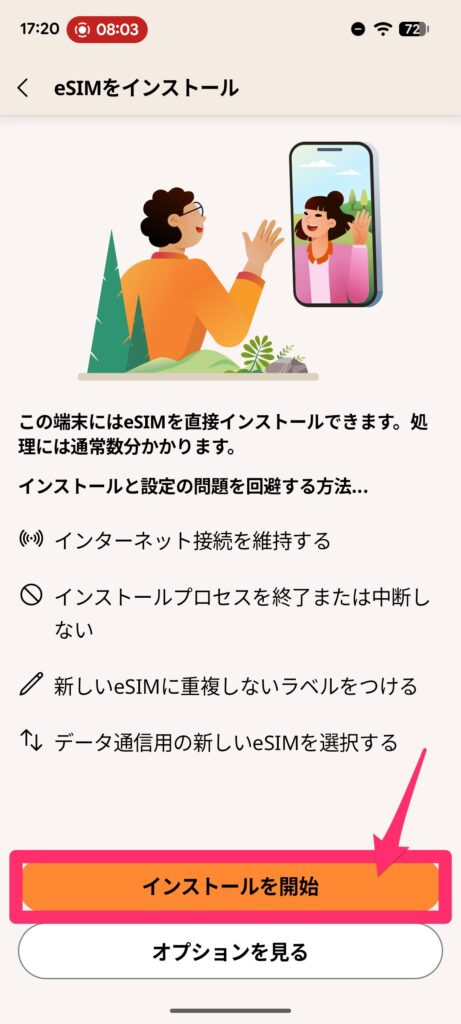
続いて「インストールを開始」をタップ。
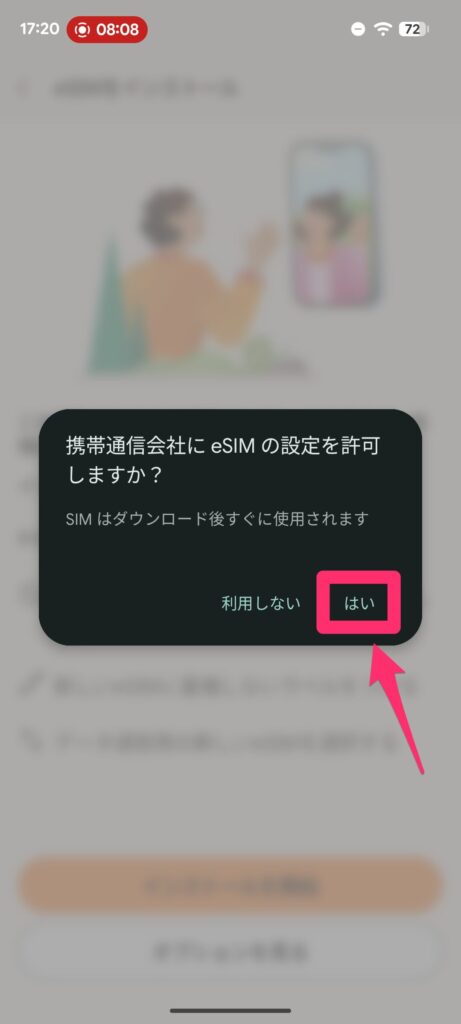
続いて「携帯通信会社にeSIMの設定を許可しますか?」と表示されるので「はい」をタップ
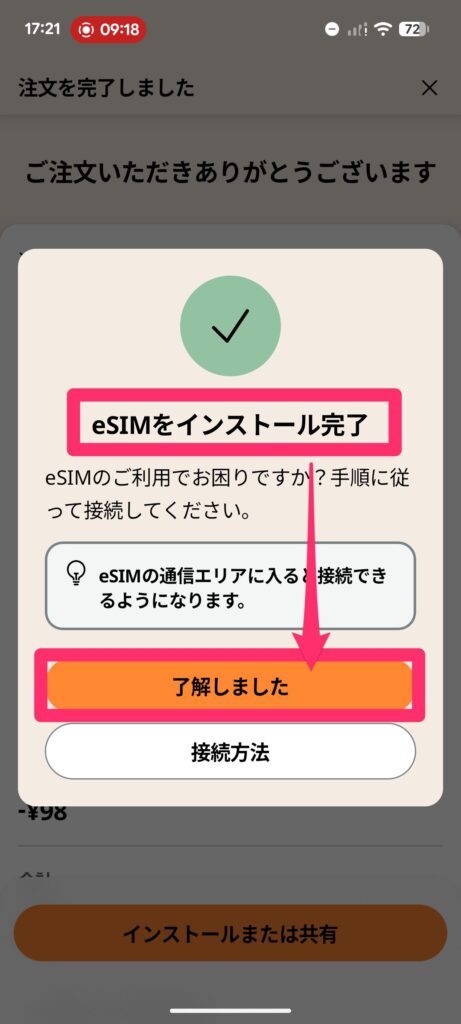
すぐにインストールがスタートし、数分くらいで完了します。(Wi-Fiの速度により所要時間は変動します)
画像のように「eSIMをインストール完了」と表示が出れば、インストール作業は完了ですので、「了解しました」をタップして終了します。
続いて、スマホ『Android:pixel側』で行う設定について解説します。
スマホ『Android:pixel側』で行う設定
ここからは
- インストール後すぐにやること
- 旅行当日に出発直前に日本でやること
- 現地に着いたらやること
- 現地でデータ残量が足りなくなって追加チャージする方法
という流れでお話ししていきます。
①インストール後すぐにやること
まずは、今回購入したeSIMの名前を「自分が分かりやすい名前」に変更し、eSIMがオンになっていればオフにします。
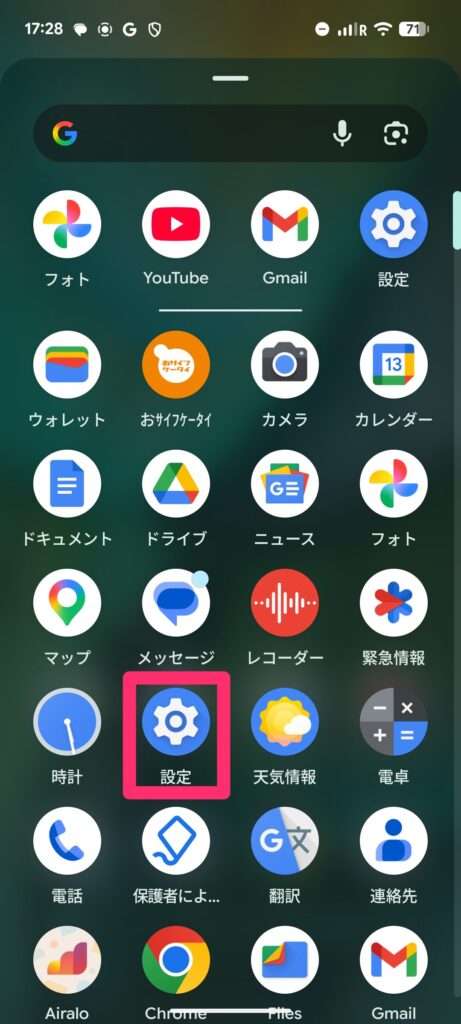
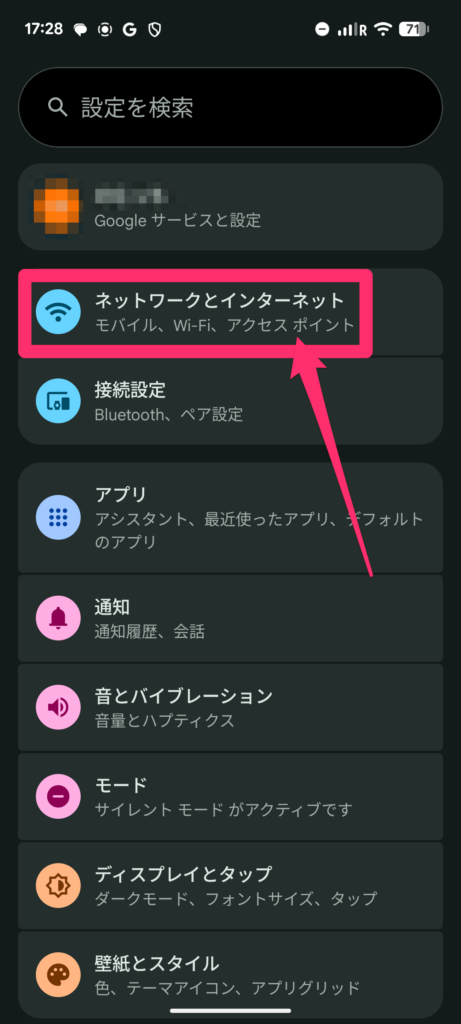
「設定」から「ネットワークとインターネット」と進みます。
↓
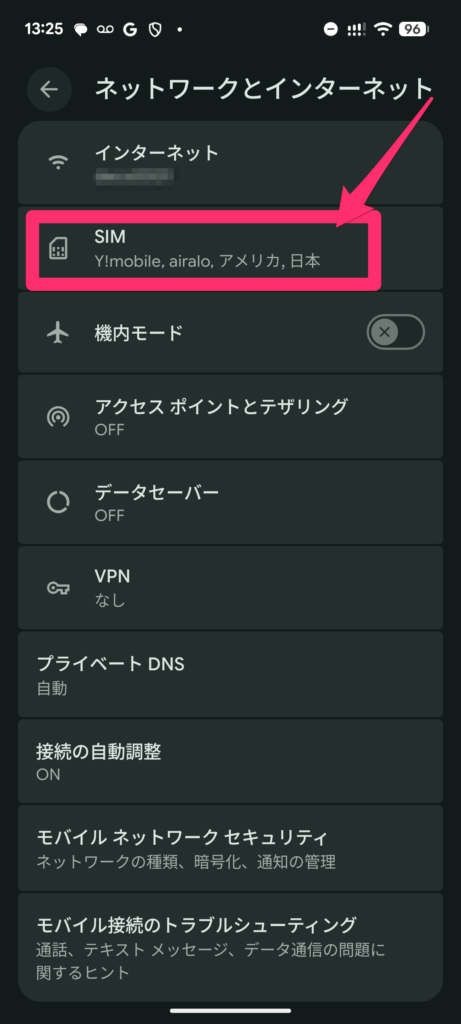
次に「SIM」をタップ。
すると、『普段日本で使ってる主回線』と『今回購入したeSIM』の2つが『オン』になっていますので、『今回購入したeSIM』である「airalo」をタップします。
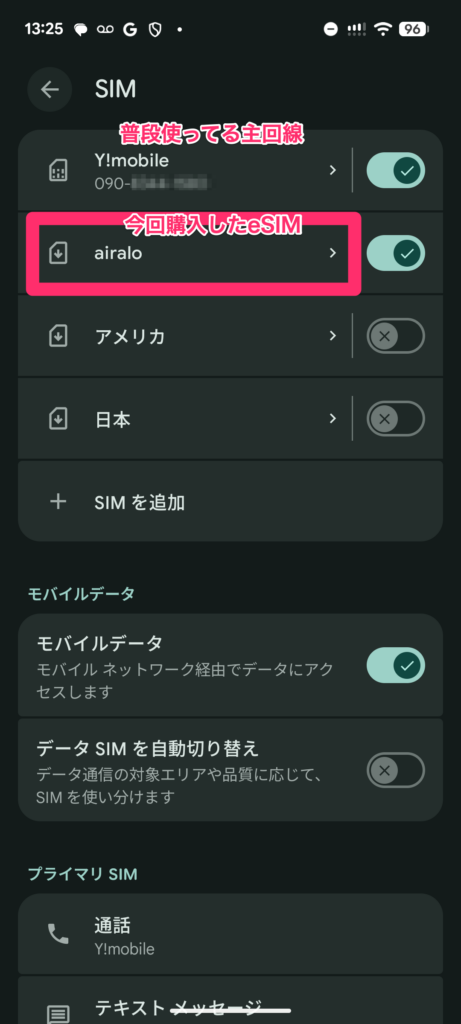
SIMがたくさん増えてくると、どれがどのSIMが分からなくなるため、自分が区別して理解しやすいように『今回購入したeSIM』の名称を変更します。
右上の鉛筆マークをタップ。
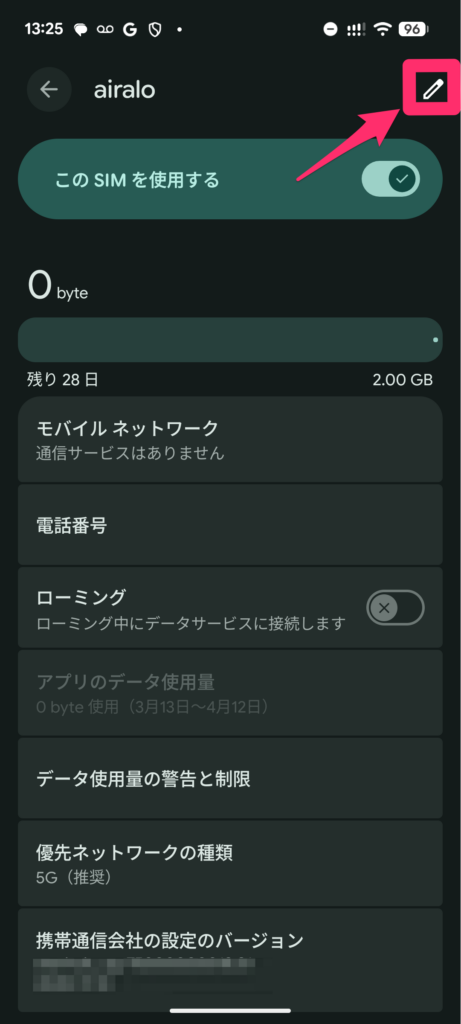
今回であれば、例として『韓国旅行』と変更し、「保存」をタップ。
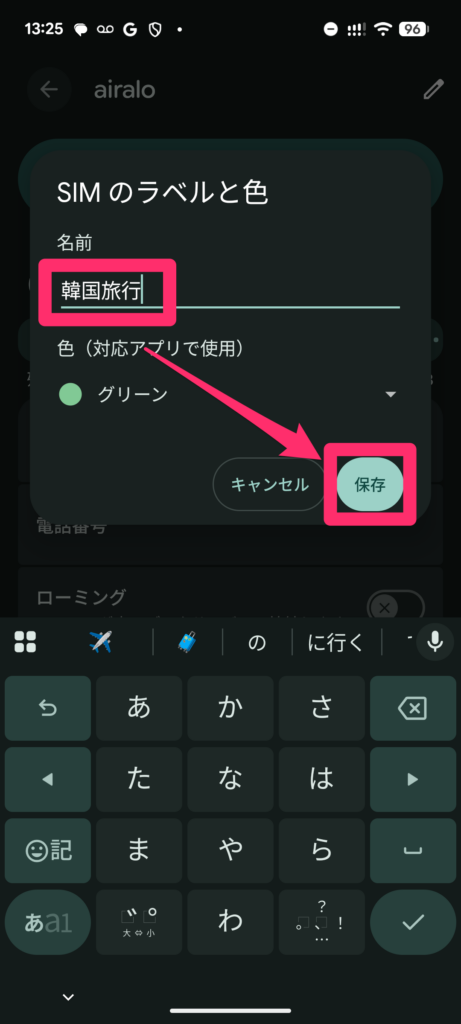
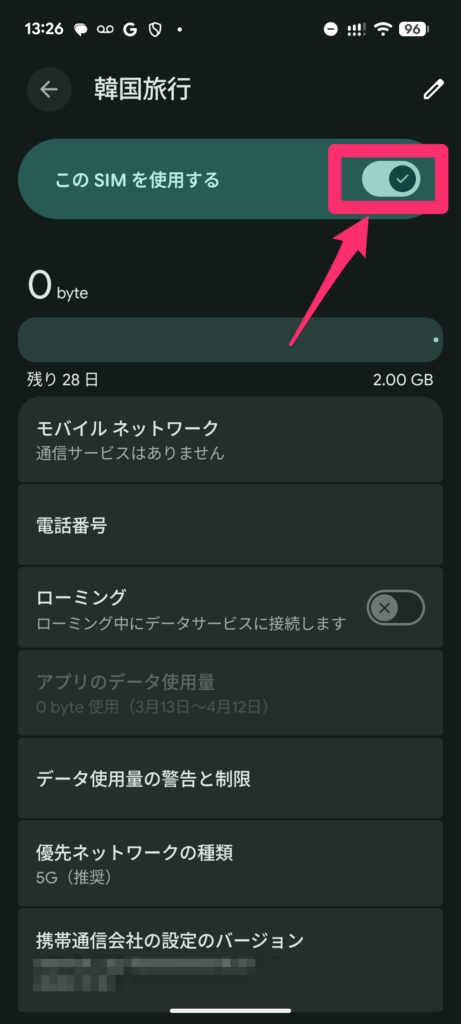
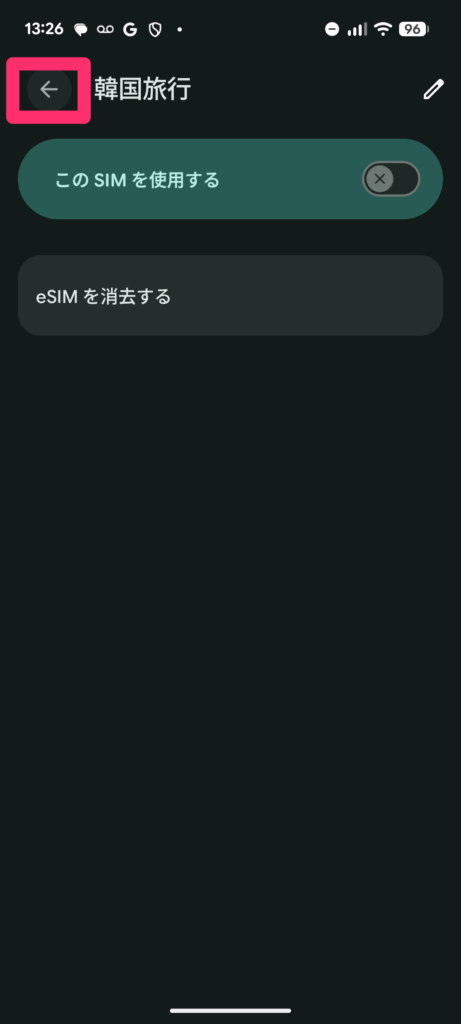
eSIMの名前が変更されてるのを確認して、次はeSIMを「オフ」にするために、「このSIMを使用する」の部分のトグルボタンをタップ。
「OFFにする」をタップ。
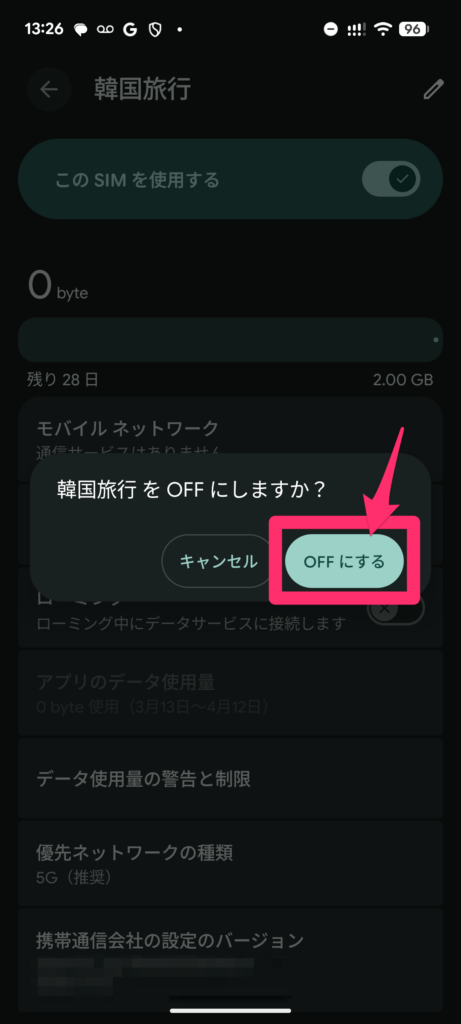
eSIMがオフになってることを確認し、一つ前のページに戻ります。
そして画像のように『普段日本で使ってる主回線』のみがオンになってる状態であればOKです。
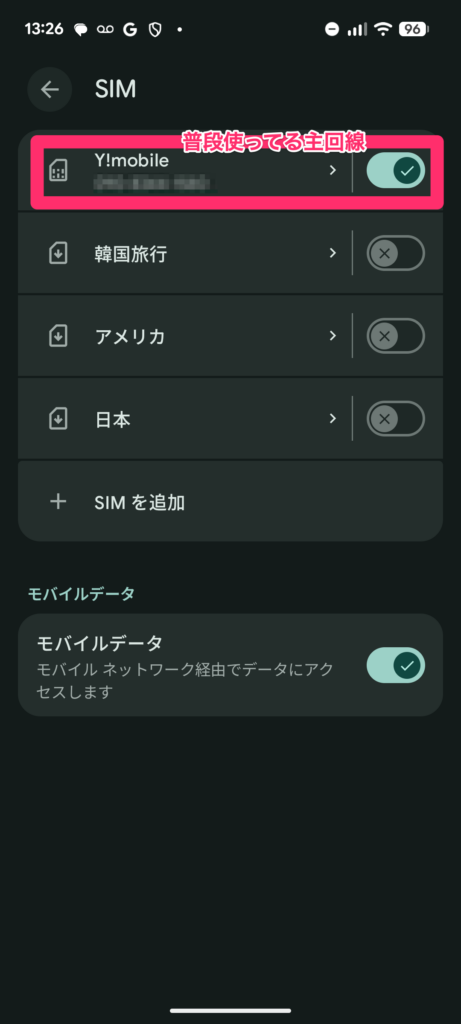
あとは旅行当日を待つのみです。
②旅行当日に出発直前に日本でやること
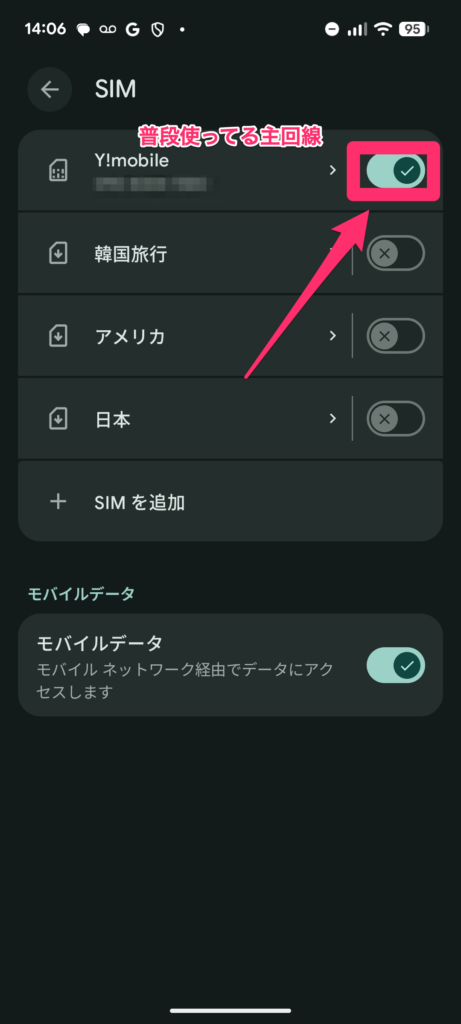
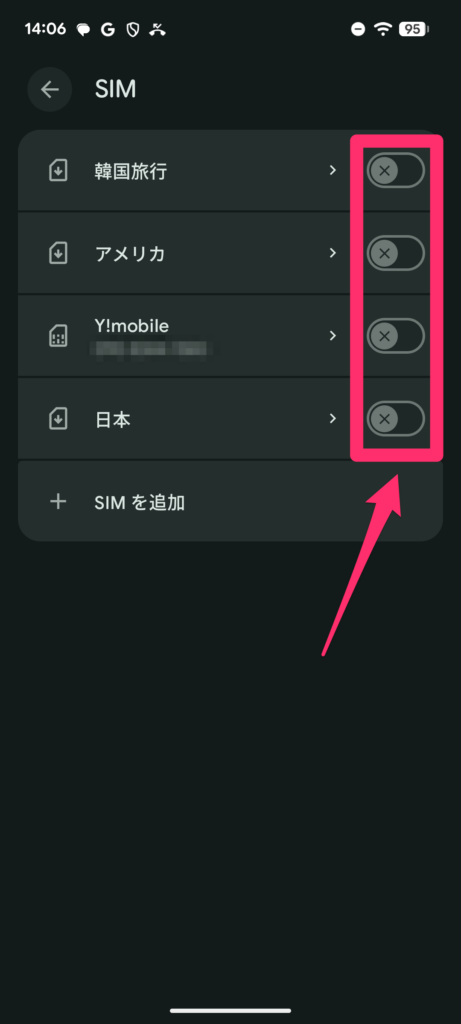
当日、飛行機に乗り込む直前になったら、『普段日本で使ってる主回線』をオフにして、すべてのSIMがオフになってる状態にして飛行機の離陸を待ちます。
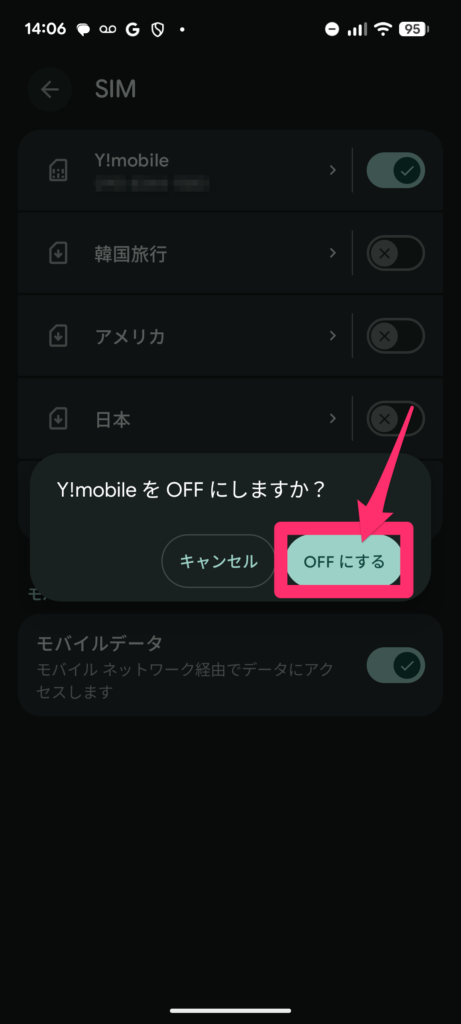
「設定」→「ネットワークとインターネット」→「SIM」と進み、『普段日本で使ってる主回線』のSIMのトグルボタンをタップ。
「OFFにする」をタップ。
そして画像のように全てのSIMがオフになってる状態であればOKです。
③現地に着いたらやること
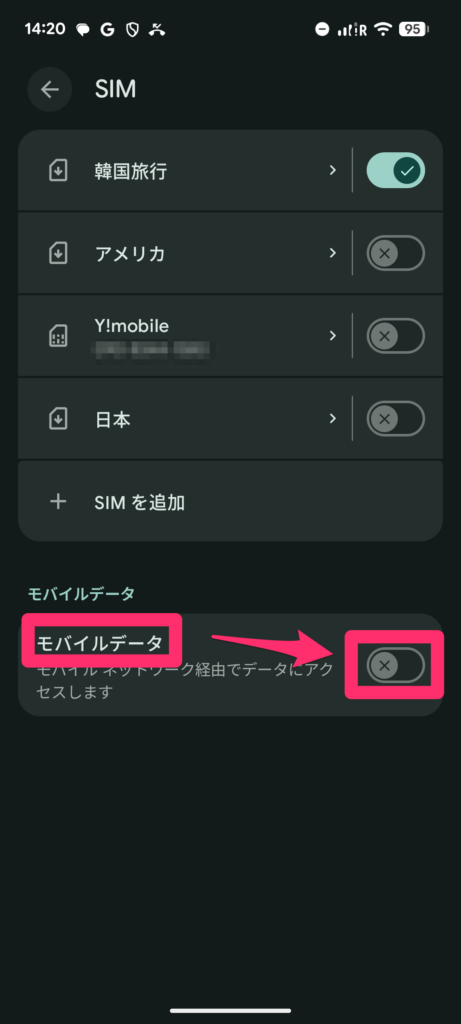
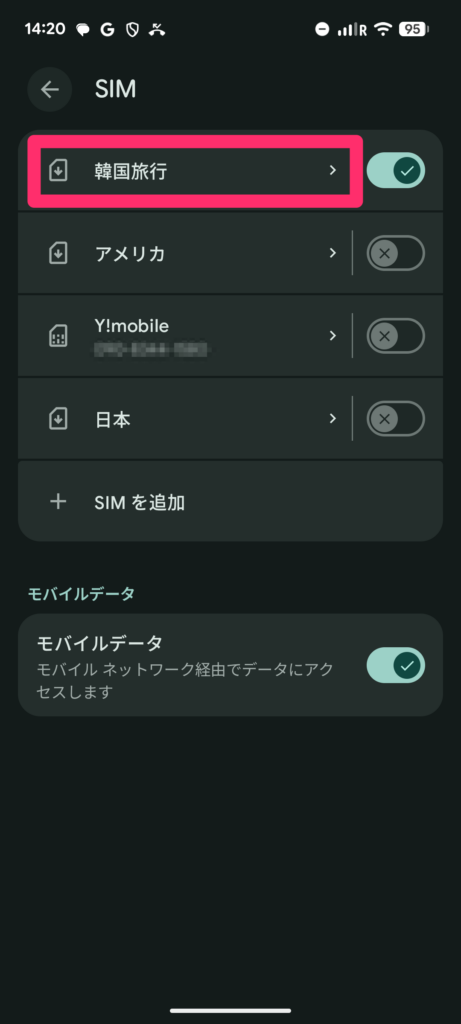
現地に着いたら、今回購入したeSIMのみを『オン』にして、『モバイルデータ』と『データローミング』も『オン』にして現地の電波を拾える状態にします。
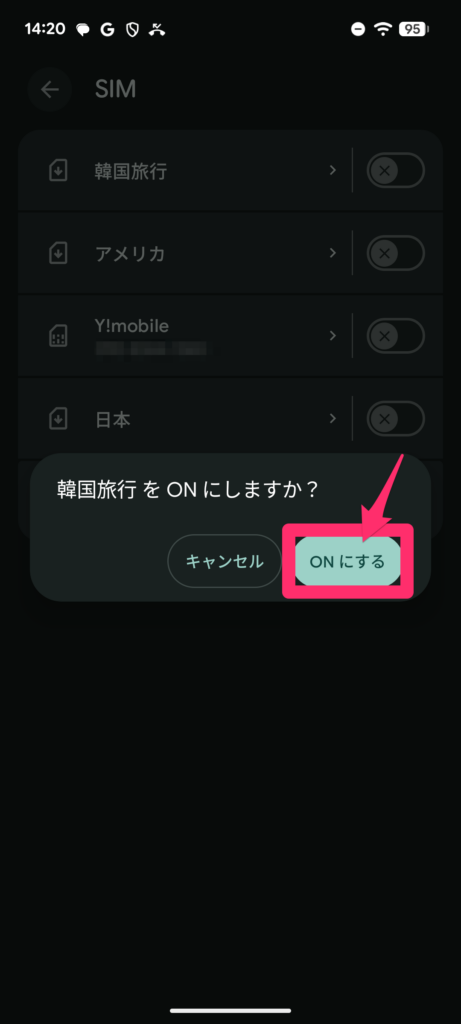
「設定」→「ネットワークとインターネット」→「SIM」と進み、『今回購入したeSIM』のトグルボタンをタップ。
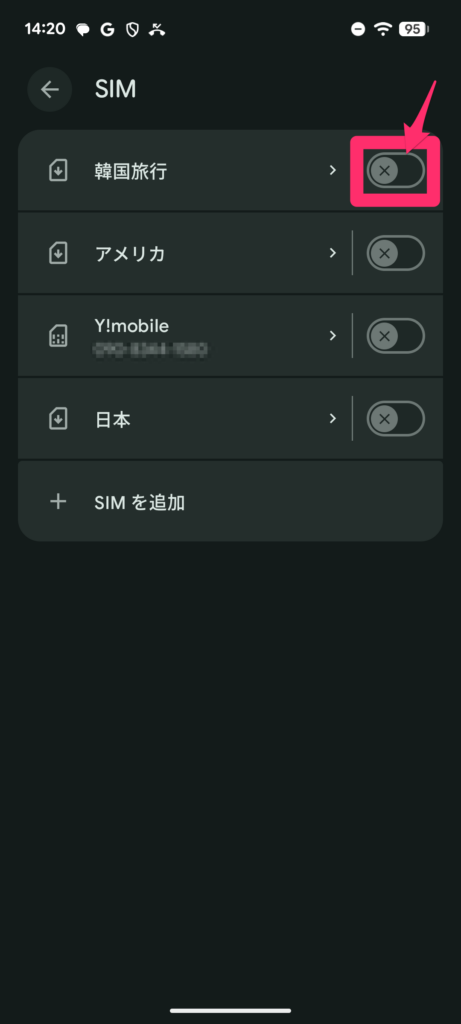
「ONにする」をタップ。
次に『モバイルデータ』のトグルボタンをタップして『オン』にする。
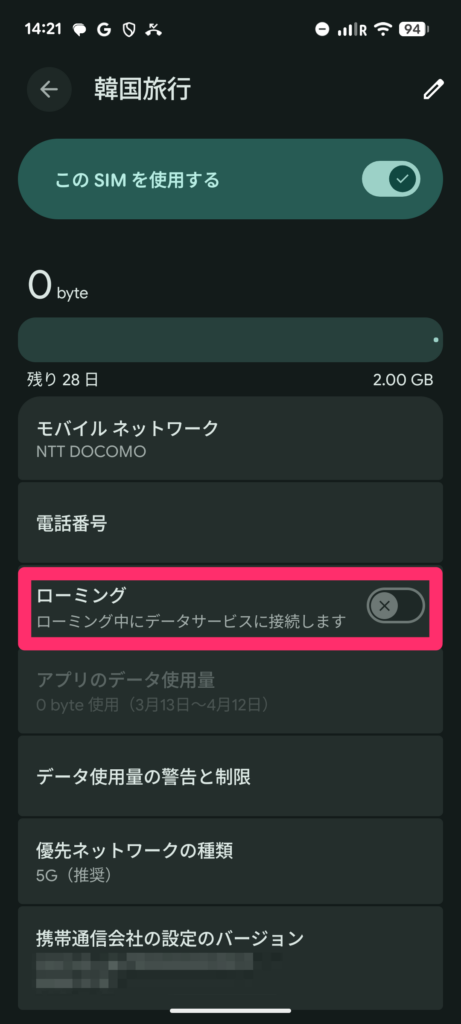
次に今回購入して、今から使うeSIMをタップ。
続いて「ローミング」のトグルボタンをタップ。
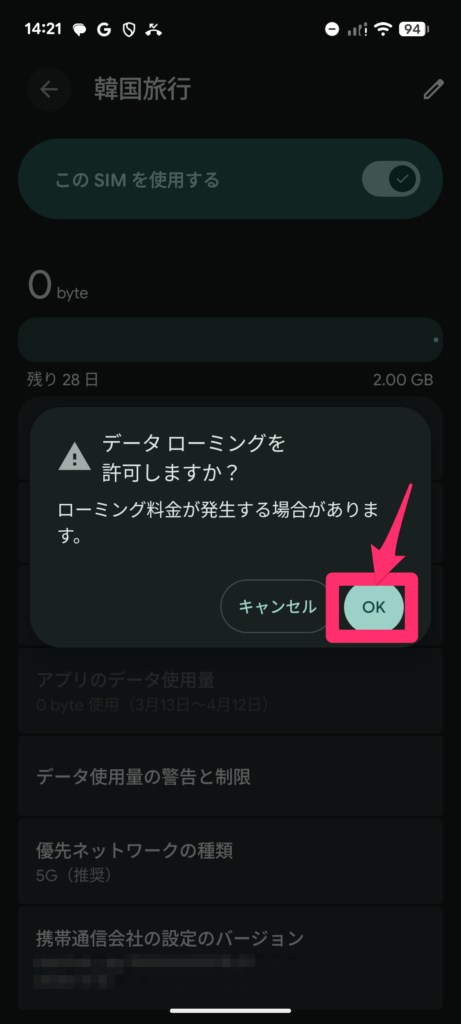
「OK」をタップ。
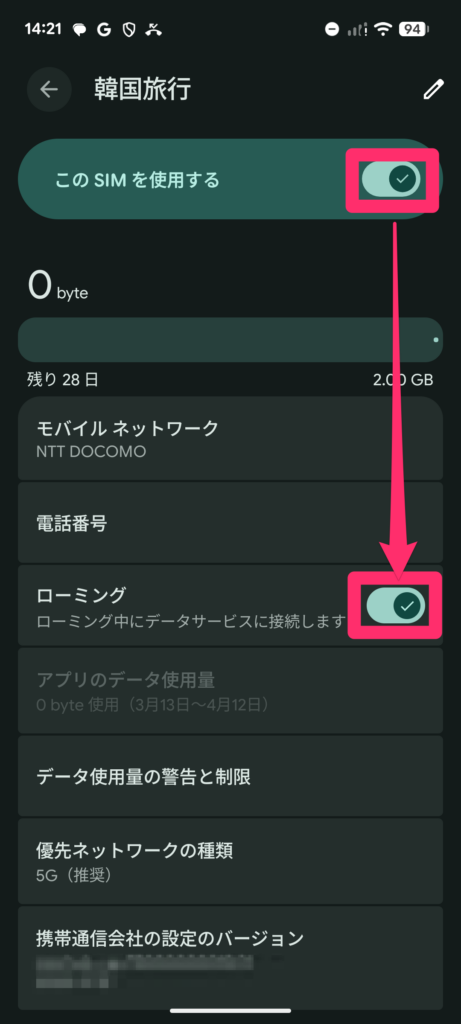
画像のように、現地で使うeSIMも『オン』、ローミングも『オン』になっていたら、あとは現地電波を拾い始めるのを待つだけ。
実際に電波が届いている場所であれば、すぐに現地電波を拾い始めます。
それでは旅行を思う存分、楽しんでください。
④現地でデータ残量が足りなくなって追加チャージする方法
最後に、現地でデータ残量がなくなった時にAiraloのアプリで、簡単に追加チャージする方法を解説します。
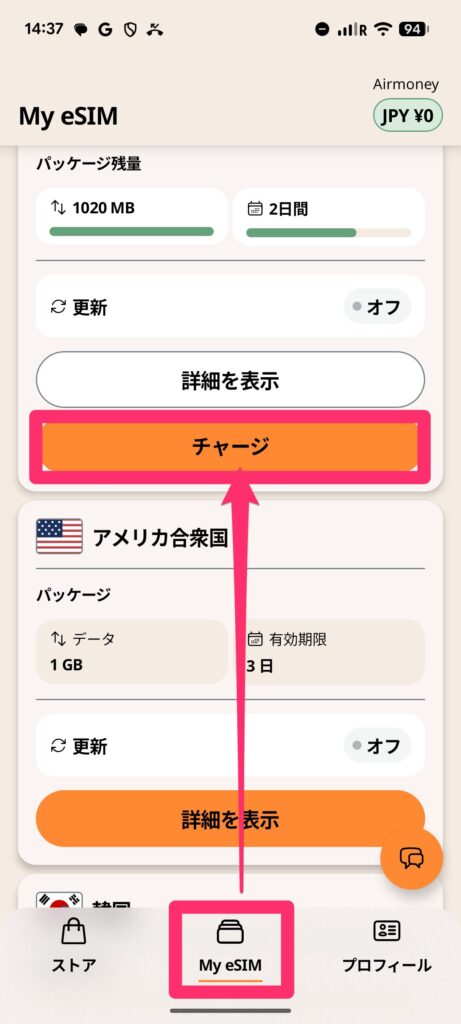
まずAiraloのアプリを立ち上げ、画面下の『My eSIM』をタップして、現地で使っていて、データ残量がなくなってデータ量を追加チャージしたいeSIMの「チャージ」をタップ
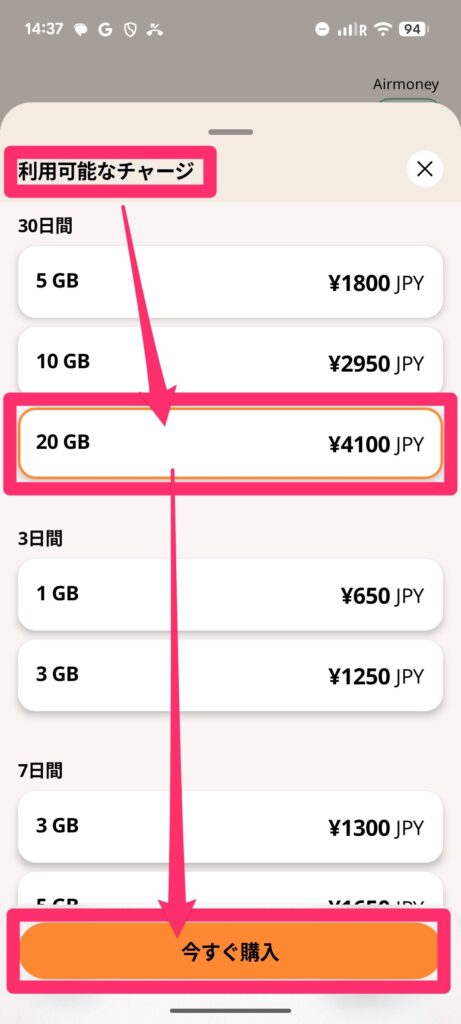
「利用可能なチャージ」が表示されるので、ご自身で必要な分の日数とGB数を考えて選択し、「今すぐ購入」をタップ。
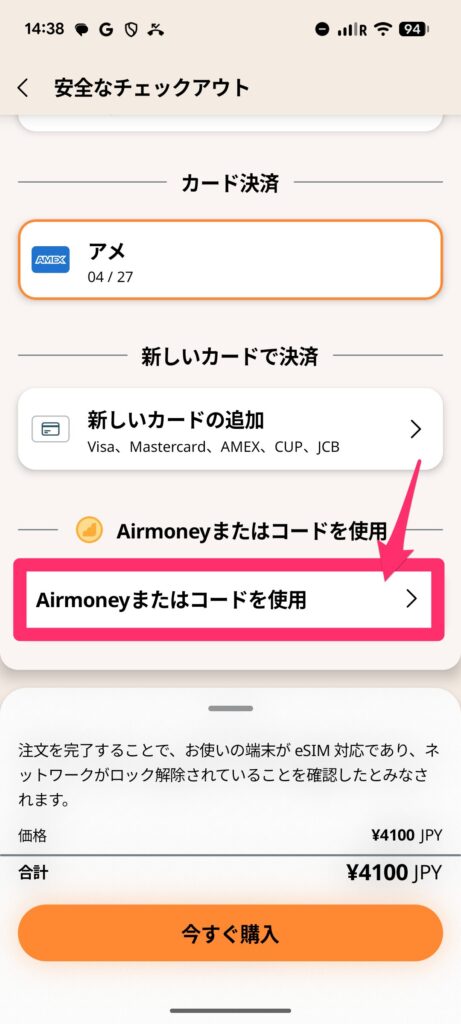
ここからは、最初の新規購入の時と同じ流れです。「Airmoneyまたはコードを使用」をタップ。
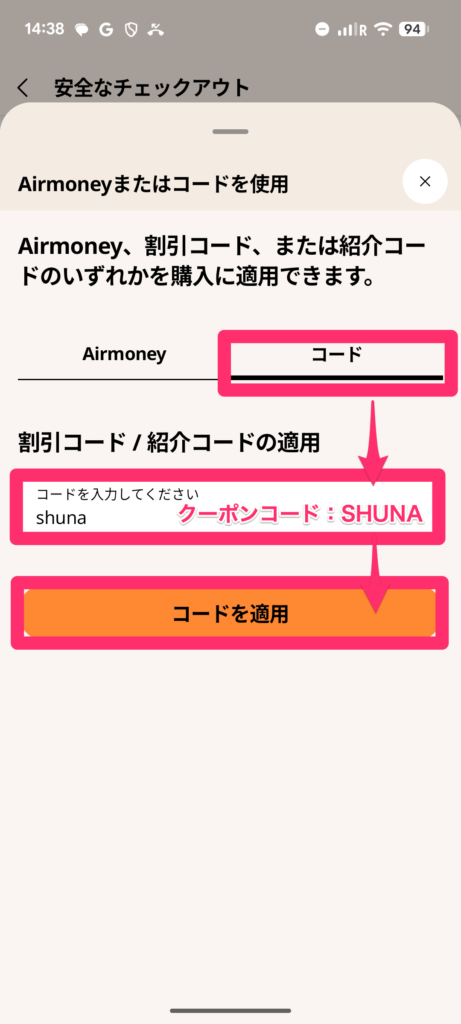
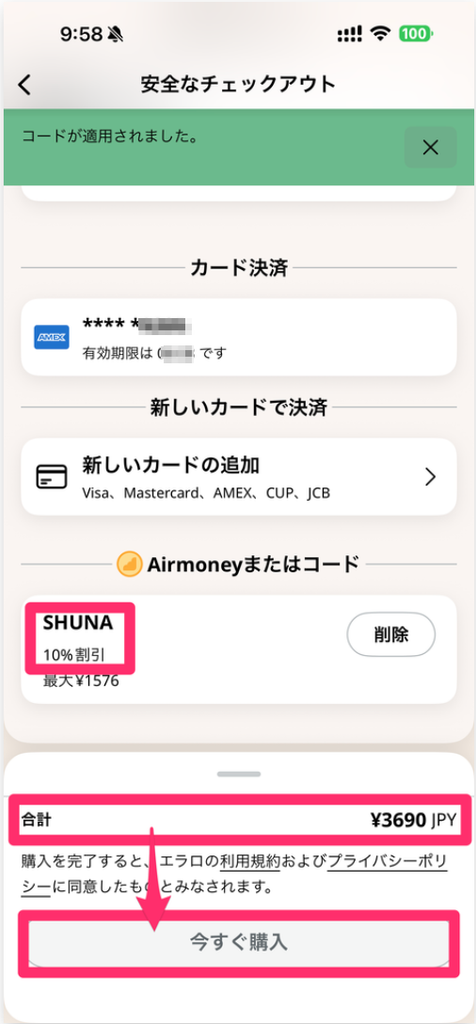
『コード』のタブをタップして『割引コード/紹介コードの適用』の欄に、2回目以降も使える10%OFFのクーポンコード『SHUNA』と記入。
画像のように、しっかりリピート購入でも『10%割引』になってることを確認して「今すぐ購入」をタップして、購入完了です。
追加チャージもとても簡単で、僕自身、海外旅行中にデータ残量について一度も不安に感じた事はありません。
ぜひ便利にお得に利用されてみてください。
まとめ
今回は、海外旅行の際は必須なeSIMの「Airalo」について、『Android pixel版』ということで、設定から現地で利用できるまで、そしてチャージ方法まで画像付きで解説していきました。
eSIMは、物理SIMを入れ替える手間もないので、日本でメインで使ってるSIMの紛失リスクはゼロにできます。
さらにデータ残量が少なくなったら、いつでも簡単にチャージできるので、安心に利用することができます。
また、「Airalo」のeSIMは約200か国に対応しており、価格も1G650円~と、とてもリーズナブルになっています。
アプリインストールからeSIMをインストールして利用する直前まで設定する様子を記録しましたが、どれだけ長く見積もっても20分程度で完了しました。
アプリをダウンロードすると、アプリ内で完結しますのでとても操作も簡単です。
今回は特別に、新規購入で【15%OFFクーポン】、そして何度でも利用可能な【10%OFFクーポン】を発行していただきました。
ぜひ近々海外旅行を控えている方やeSIMを探している方は、アプリをインストールして、ぜひクーポンコードを利用してお得にeSIMを購入されてください。
初回15%OFF、2回目以降でも10%OFFクーポンコードあります!
クーポンコード:初回【SHUNA15】、2回目以降【SHUNA】
※ eSIM購入時に、上記のクーポンコードを記入してください。

コメント